
40views
0. 환경 명시
- OS 버전: Ubuntu 18.04.4 LTS (Ubuntu 20.04/22.04 LTS 공통 적용 가능)
- 권한:
sudo권한이 있는 일반 사용자 또는root - 주요 도구:
timedatectl,tzdata
1. 현재 설정 확인
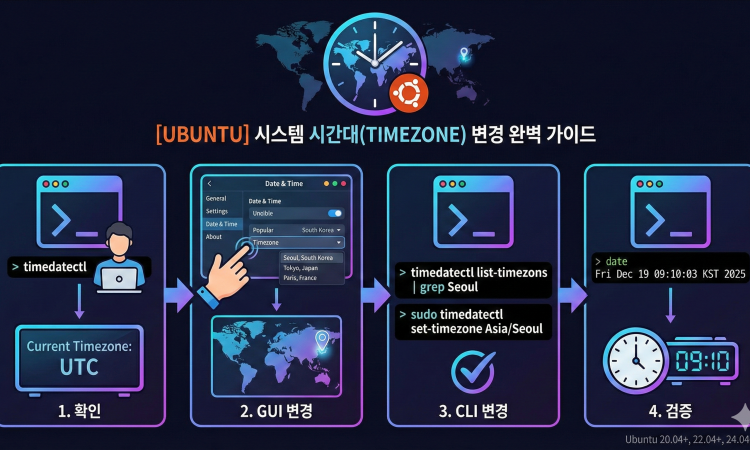
변경 전, 시스템에 설정된 현재 시간과 시간대를 먼저 확인합니다.
Bash
# 현재 시스템의 전체적인 시간 설정을 확인합니다.
timedatectl
[출력 결과 예시] Time zone: Etc/UTC (UTC, +0000)와 같이 표시된다면 현재 세계 표준시(UTC)로 설정된 상태입니다.
2. 단계별 설치 및 구성
시간대를 변경하는 방법은 두 가지입니다. 대화형 인터페이스를 선호하면 방법 1을, 빠른 명령어 처리를 원하면 방법 2를 선택하세요.
방법 1: GUI 형태의 대화형 설정 (dpkg-reconfigure)
복잡한 명령어 입력 없이 방향키와 엔터만으로 설정할 수 있어 초보자에게 추천합니다.
Bash
# 시간대 설정 마법사를 실행합니다.
sudo dpkg-reconfigure tzdata
[설정 순서]
- Geographic area: 방향키로
Asia를 선택하고 Enter. - Time zone: 방향키로
Seoul을 선택하고 Enter.
방법 2: 터미널 명령어로 즉시 변경 (timedatectl)
숙련된 엔지니어들이 주로 사용하는 방식으로, 검색부터 적용까지 가장 빠릅니다.
Step 1. 사용 가능한 시간대 검색
Bash
# 'Seoul'이 포함된 정확한 시간대 명칭을 찾습니다.
timedatectl list-timezones | grep Seoul
Step 2. 시간대 변경 적용
Bash
# 찾은 명칭(<TIMEZONE>)을 사용하여 시스템 시간대를 변경합니다.
# 여기서는 'Asia/Seoul'을 사용합니다.
sudo timedatectl set-timezone Asia/Seoul
이 명령어는 시스템의 /etc/localtime 심볼릭 링크를 즉시 업데이트합니다.
3. 실행 및 검증
변경이 정상적으로 이루어졌는지 최종 확인합니다.
Bash
# 변경된 시간대와 현재 시간을 확인합니다.
timedatectl
[정상 출력 예시]
Plaintext
      Local time: Thu 2020-02-06 14:00:59 KST
  Universal time: Thu 2020-02-06 05:00:59 UTC
        RTC time: Thu 2020-02-06 05:01:01
Time zone: Asia/Seoul (KST, +0900)Tip: Local time에 KST가 표시되고, UTC 시간보다 9시간 빠르다면 완벽하게 설정된 것입니다.
4. 마무리 및 트러블슈팅 팁
- Tip 1: 하드웨어 시각(RTC) 동기화 시스템 시계와 메인보드의 하드웨어 시계를 동기화하고 싶다면 다음 명령어를 사용하세요.Bash
sudo hwclock --systohc - Tip 2: 변경 사항이 애플리케이션에 반영되지 않을 때 Java나 PHP 같은 일부 애플리케이션은 실행 시점의 시간대를 유지할 수 있습니다. 시간대 변경 후에는 관련 서비스(예: Apache, Nginx, Tomcat)를 재시작하는 것을 권장합니다.
add a comment